|
|
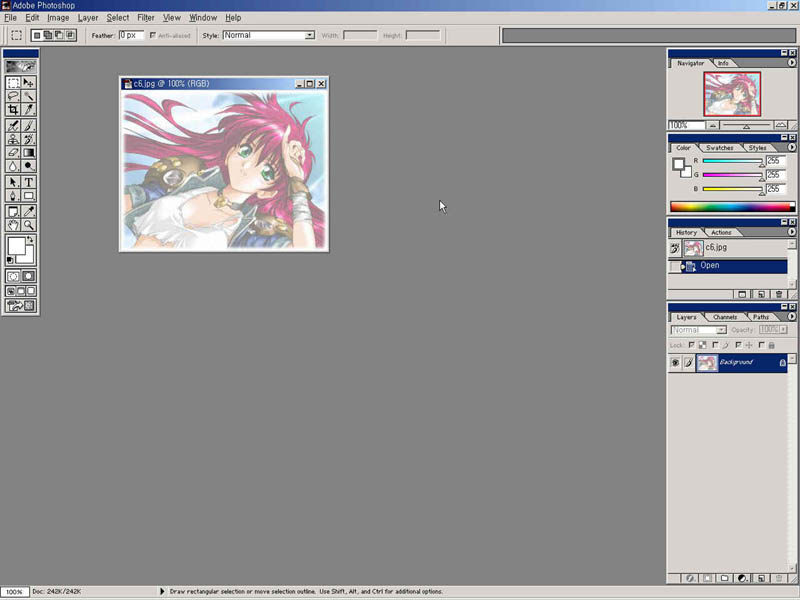
먼저
포트레이트로 만들고자 하는 그림을 불러온다. 그림을 보면
포트레이드 규격 사이즈보다 폭이 더 크다는 것을 알 수
있을 것이다. 왼쪽의 도구 상자에서 점선으로 된 사각형을
클릭한 후 그림위로 커서를 가져가자.
|
|
|
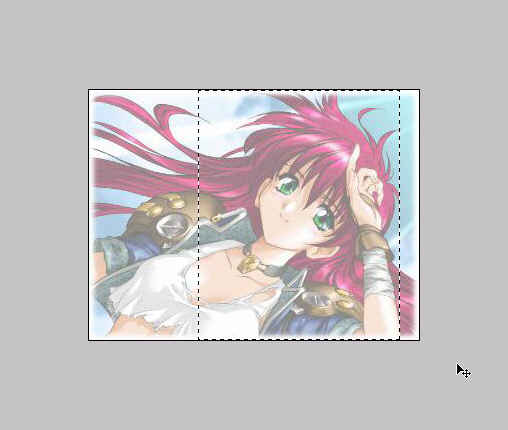
그림
위에서 마우스 왼쪽 버튼을 누른 후 드래그를 하면 옆의
그림과 같이 영역이 선택된다.
|
|
|
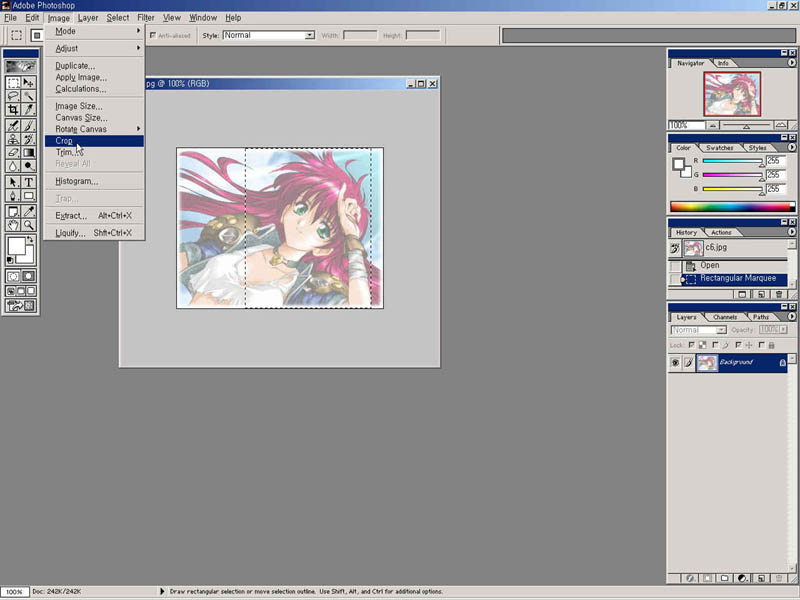
그런
후 화면 상단의 Image를 바를 클릭하여 그 밑에 나오는
부가 명령어 중 Crop를 클릭하자.
|
|
|
그러면
아까 드래그한 영역만큼 그림을 자를 수 있다. 이제 어느
정도 포트레이트와 유사한 가로, 세로의 비율이 되었다.
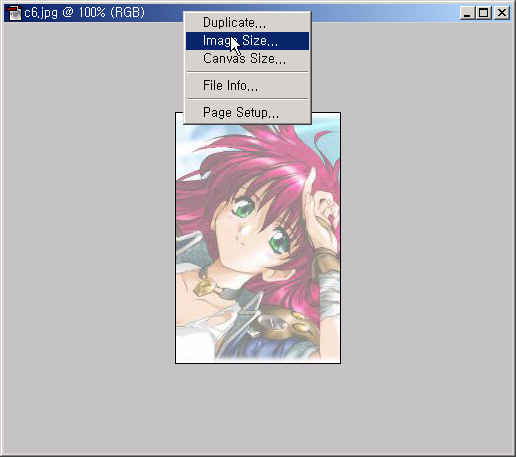
그 다음은 그림 위에 뜨는 바에 대고 마우느 오른쪽 클릭을
하면 몇 가지 명령어가 뜨는데, 그 중 Image Size를 택한다.
|
|
|
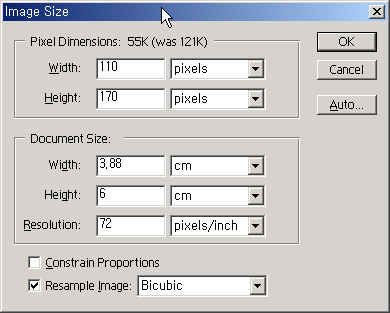
선택한면
옆의 그림과 같은 창이 뜨는데, 포트레이트 사진이 큰 것이라면
110
X 170
작은
것이라면
38
X 60
으로
맞추어 준다. 만약 같은 비율로 계속 움직인다면 Constrain
Proportion의 항목의 체크를 없애준다.
|
|
|
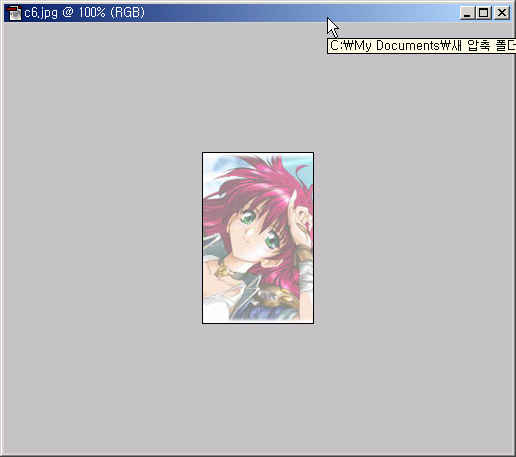
사이즈가
맞추어 졌으니 이제 몇 가지 설정만 한 후 세이브를 해보도록
하자. 이제부터가 가장 중요하다.
|
|
|
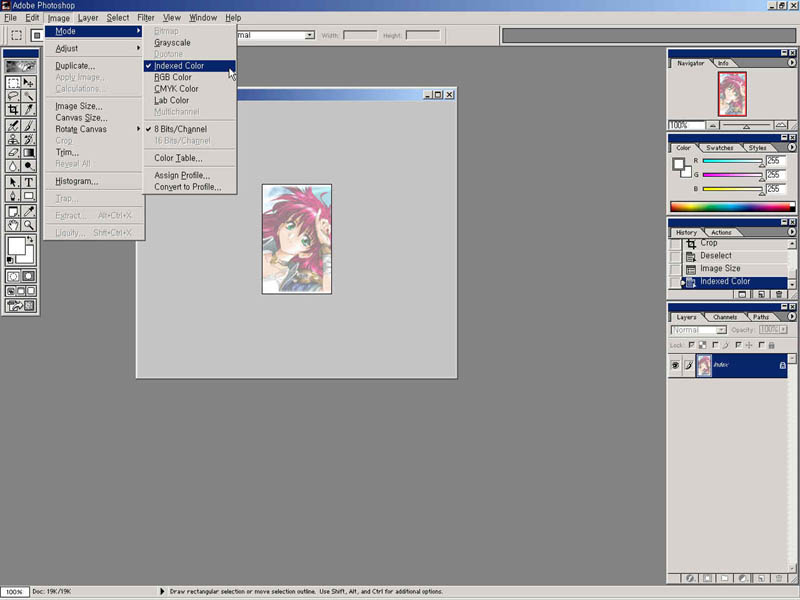
다시
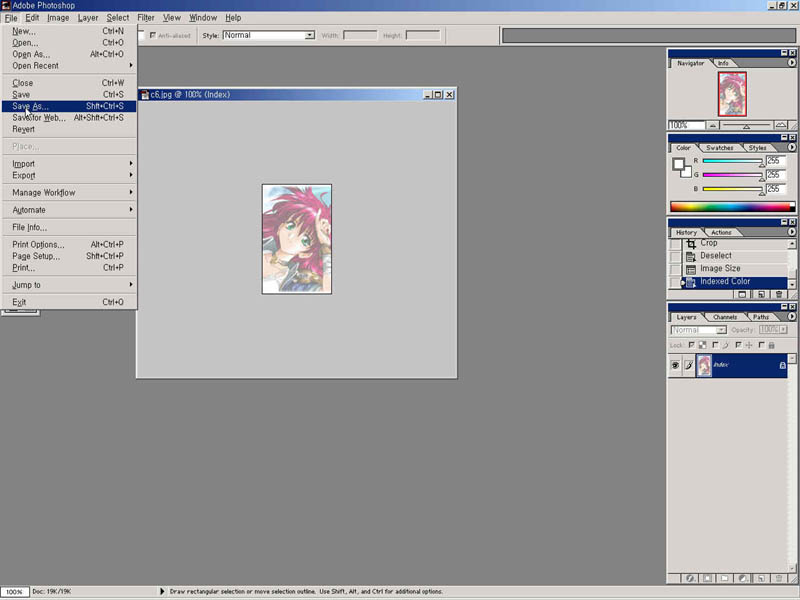
한번 상당의 Image를 클릭한 후 Mode를 선택하면 옆에 길다란
메뉴가 또 나올 것이다. 만약 원본 그림이 JPG포맷이라면
아마도 RGB Color에 불이 들어가 있을 것이다. 이것을 Index
color로 바꾸어주자. 이렇게 하지 않으면 게임에서 나타나지
않는다.
|
|
|
그런
후 상단 메뉴의 File 항목을 클릭한 후 Save As를 선택하자.
|
|
|
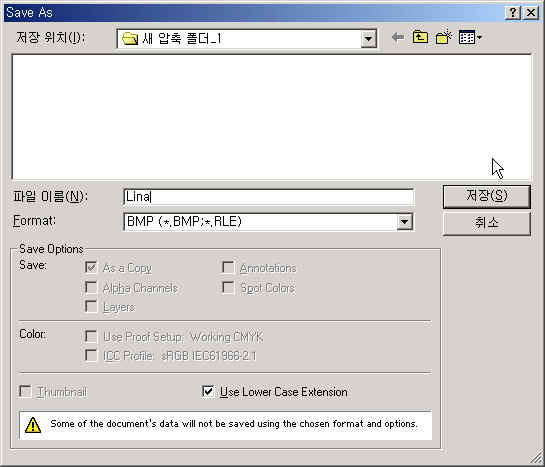
원하는
파일이름을 선택한 후 Format 은 BMP (*.BMP, *.RLE ) 로
맞추고 저장을 클릭하자.
|
|
|
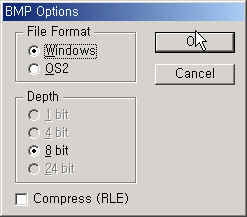
BMP
Option이 나오는데 Windows를 선택하고, 8 Bit를 택하자.
그런 후 OK를 누르면 파일이 저장된다.
|
|
|
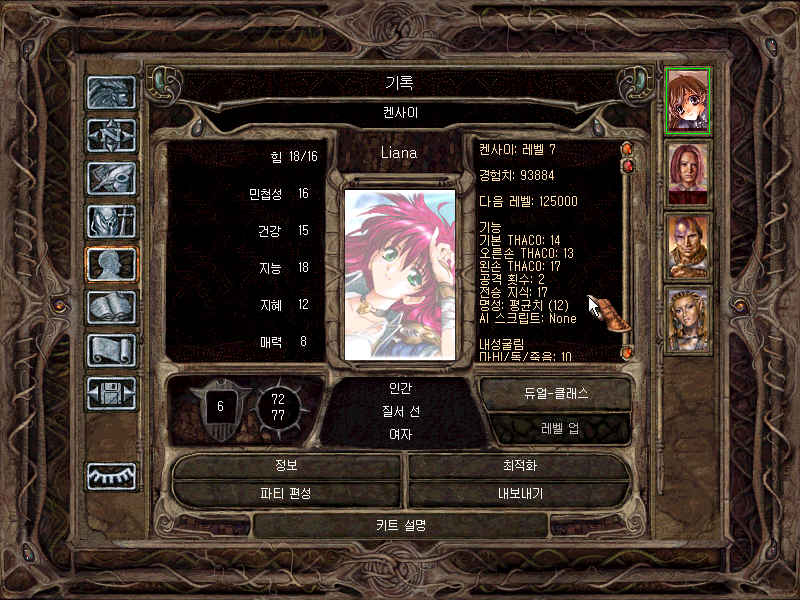
발더스
게이트를 설치한 폴더의 portraits 폴더에 그림을 넣은
후 게임을 실행시켜서, 최적화 -> 외모 -> 커스텀을
순으로 누른 후 아까의 파일을 찾아 지정해주면 자신이
만든 포트레이트로 게임을 즐길 수 있다.
|